 ペンギンのなるほど帳

目次
目次
全体の流れ
メールを開くと、身に覚えのない宣伝や、怪しい知らせのメールが、受信箱ではなく迷惑メールのフォルダに入っていることがあります。誰かが仕分けてくれたわけではないのに、メールは届く前に分けられています。
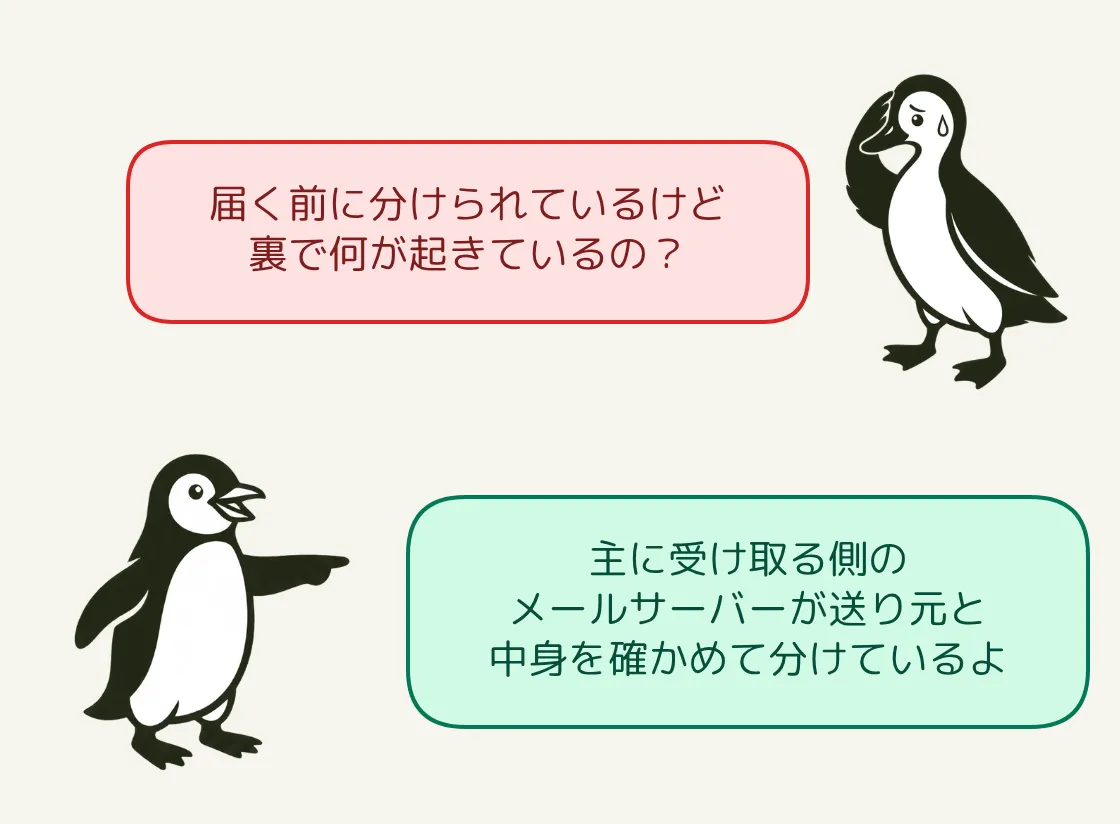
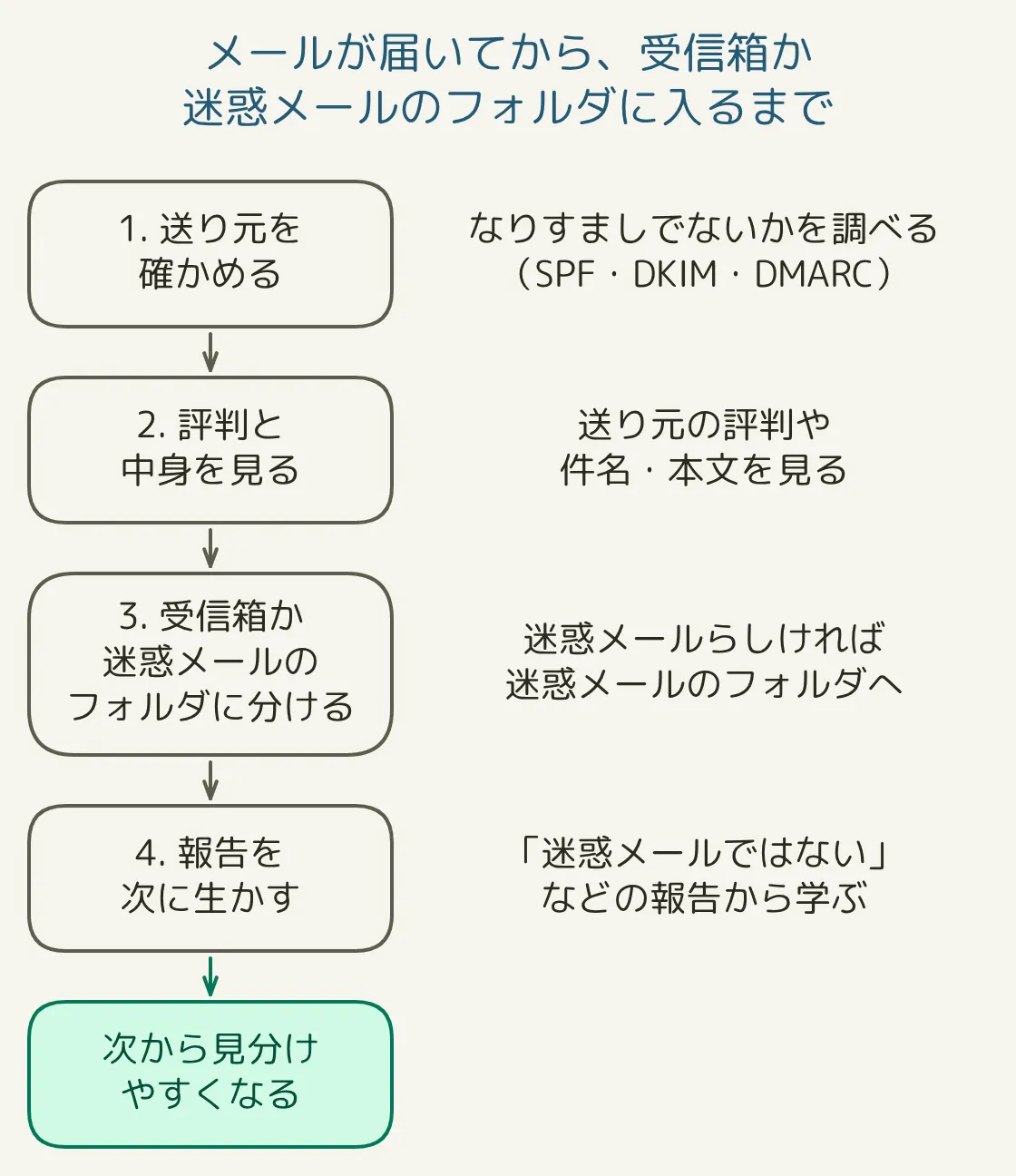
メールは、相手のメールサービスのメールサーバー(メールを預かり、送り届けるコンピューター)に届き、そこで受信箱に置かれます。迷惑メールの見分けは、主に、この受け取る側のメールサーバーで、受信箱に置く前に行われます。おおまかに、次の 4 つが順に起きています。
1 つ目は、送り元を確かめることです。メールに書かれた送り元が、なりすまし(ほかの人や会社のふりをすること)でないかを調べます。
2 つ目は、送り元の評判と中身を見ることです。どこから送られてきたか、件名や本文がどんな内容かから、迷惑メールらしいかを見分けます。
3 つ目は、受信箱か迷惑メールのフォルダかに分けることです。
4 つ目は、利用者が「迷惑メールを報告」や「迷惑メールではない」で知らせたことを、次の見分けに生かすことです。
建物の受付にたとえると、来た人の身分証を確かめ、持ち物や用件を見て、通してよい人は中へ、怪しい人は別の部屋へ案内する流れに似ています。ただし、受付の人と違い、メールの見分けは機械が自動で行っていて、ときどき見分けを間違えます。
順に見ていく
1. 送り元を確かめる
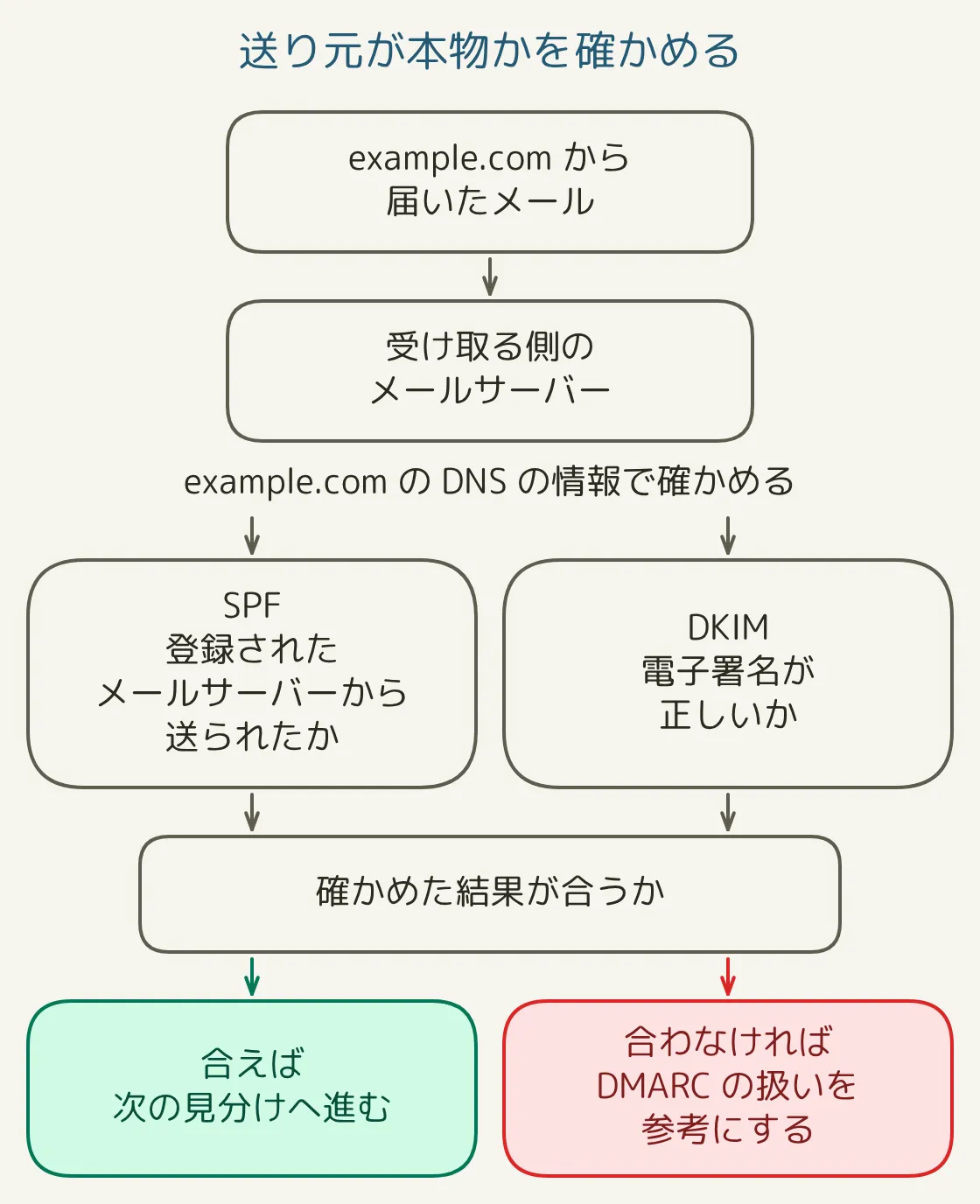
メールの送り元のメールアドレスは、送る側が自由に書けてしまいます。そのため、実在する会社のメールアドレスを書いて、その会社のふりをしたメールを送ることができます。これを防ぐために、送信ドメイン認証(送り元が本物かを確かめる技術)が使われています。
ドメイン(メールアドレスの @ の後ろの、example.com のような名前)を持つ会社などは、そのドメインのメールをどのメールサーバーから送るかを、DNS(ディーエヌエス。名前からインターネット上の住所を調べる仕組み)に登録しておけます。受け取る側のメールサーバーは、届いたメールが、登録されたメールサーバーから送られてきたかを確かめます。この方法を SPF(エスピーエフ)と呼びます。
もう 1 つの方法は、送る側のメールサーバーが、メールに電子署名(そのドメインがメールに責任を持つことを示す、暗号を使った印)を付けることです。受け取る側は、DNS から署名を確かめるための鍵を取り出し、署名が正しいかを確かめます。署名が正しければ、署名した部分が、署名を付けた後に書き換えられていないことも分かります。この方法を DKIM(ディーキム)と呼びます。
さらに、ドメインの持ち主は、確かめた結果が合わなかったメールをどう扱ってほしいかを DNS に示しておけます。特に希望しない、怪しいメールとして扱ってほしい、受け取らないでほしい、のいずれかです。受け取る側のメールサーバーは、これをほかの見分けと合わせて参考にし、扱いを決めます。この方法を DMARC(ディーマーク)と呼びます。
2. 送り元の評判と中身を見る
送り元が確かめられても、迷惑メールでないとは限りません。そこで、受け取る側のメールサーバーは、送り元と中身からも迷惑メールらしさを見分けます。
2026 年 11 月時点で、例えば Gmail は、送り元の IP アドレス(アイピーアドレス。インターネット上の住所)やドメインの特徴、大量にメールを送る送り元が確かめられているかどうか、利用者の操作などを手がかりにしています。ドコモメールの「迷惑メールおまかせブロック」は、受け取ったメールの件名・本文・ヘッダ情報(送り元や経路など、メールに付いている情報)から迷惑メールを判定しています。挙げている手がかりは、メールサービスによって違います。
3. 受信箱か迷惑メールのフォルダかに分ける
迷惑メールらしいと見分けられたメールは、受信箱ではなく、迷惑メールのフォルダに入ります。そうでないメールは、受信箱に置かれます。メールサービスによっては、受信箱に届く前に、迷惑メールを止めてしまうこともあります。
利用者が自分で決めた分け方も使われます。Microsoft のサポートの説明では、Outlook の「受信拒否リスト」に入れたメールアドレスやドメインからのメールは迷惑メールのフォルダに送られ、「差出人のセーフリスト」に入れたものからのメールは迷惑メールのフォルダに送られません。Gmail では、連絡先に入れたメールアドレスからのメールは、迷惑メールとして扱われません。
4. 利用者の報告を次に生かす
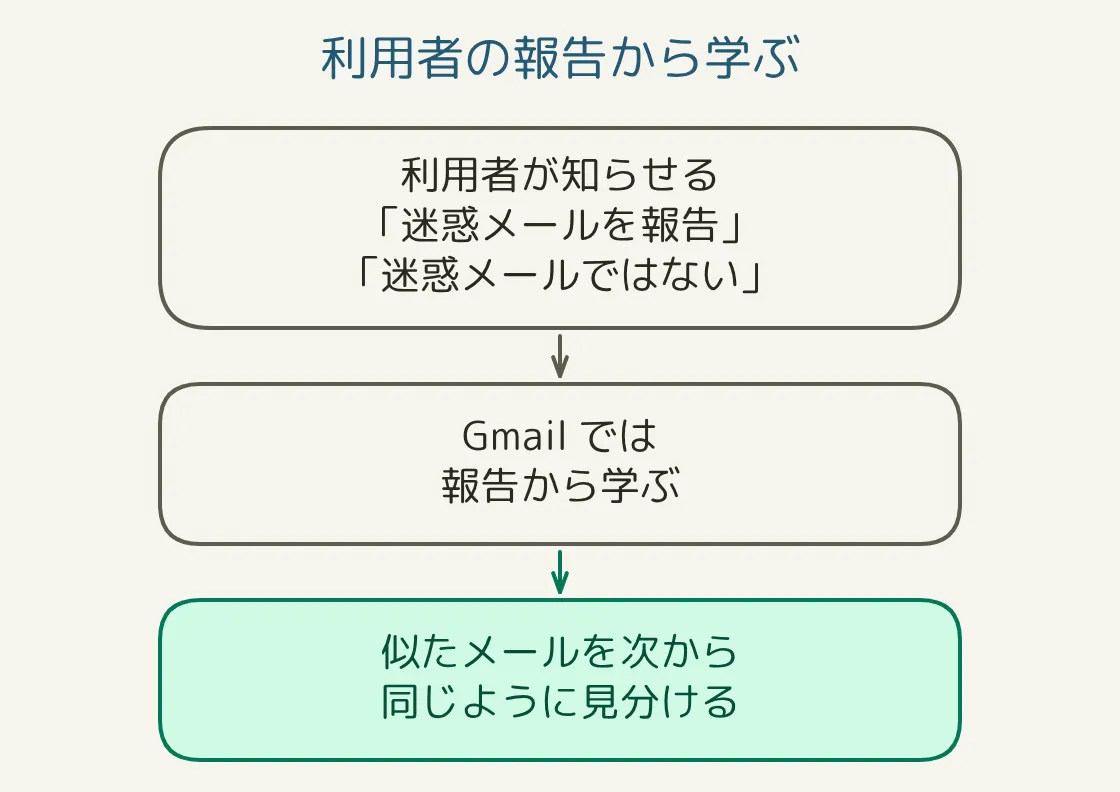
利用者は、受信箱に入った迷惑メールを「迷惑メールを報告」で知らせたり、迷惑メールのフォルダに入った必要なメールを「迷惑メールではない」で知らせたりできます。
2026 年 11 月時点で、Gmail では、こうした報告から学んで、似たメールを次から同じように見分けるようになります。報告が増えるほど、似たメールを迷惑メールと見分けやすくなります。迷惑メールの見分けは、一度決めた決まりのままではなく、利用者の報告を受けて変わり続けています。
身近な場面では
必要なメールが迷惑メールのフォルダに入る
迷惑メールの見分けは完全ではなく、必要なメールまで迷惑メールのフォルダに入ることがあります。待っているメールが受信箱に無いときは、迷惑メールのフォルダも確かめてみましょう。見つかったら「迷惑メールではない」で知らせると、次から受信箱に入りやすくなります。よくやりとりする相手は、連絡先やセーフリストに入れておく方法もあります。
もっと知りたい人へ
- メールが届く仕組み — 送信ボタンを押してから、メールが相手のメールサーバーの受信箱に置かれ、読まれるまでを説明しています
- フィッシングとは? — 実在する会社のふりをしたメールで、偽のサイトに誘う詐欺を説明しています
- ドメインとは? — メールアドレスの
@の後ろにある名前が、何を表しているかを説明しています - Web サイトが表示される仕組み — 名前から住所を調べる DNS が、Web サイトを見るときにも使われていることを説明しています
出典と確かめた日
- 総務省 電気通信消費者情報コーナー 迷惑メール対策
- RFC Editor RFC 7208: Sender Policy Framework (SPF) for Authorizing Use of Domains in Email, Version 1
- RFC Editor RFC 6376: DomainKeys Identified Mail (DKIM) Signatures
- RFC Editor RFC 9989: Domain-Based Message Authentication, Reporting, and Conformance (DMARC)
- Google Workspace ブログ Gmail の迷惑メールフィルタを理解する
- Google Workspace 管理者ヘルプ Gmail の迷惑メールと認証
- Google Workspace 管理者ヘルプ Gmail で正当なメールが迷惑メールに分類される
- Google Workspace 管理者ヘルプ ユーザーの報告
- Gmail ヘルプ Gmail で迷惑メールを報告する
- NTTドコモ 迷惑メールおまかせブロック
- Microsoft サポート ブロックまたは許可 (迷惑メール設定)
この記事の内容は、2026 年 11 月 15 日に確かめています。

 X
 Facebook
 はてブ